Gli assiemi SOLIDWORKS lenti non dipendono necessariamente dal numero di componenti presenti nel progetto. Anche un modello relativamente piccolo può richiedere tempi di elaborazione elevati a causa di geometrie complesse, accoppiamenti o riferimenti che vengono aggiornati frequentemente.
Quando la ricostruzione (rebuild) diventa lenta, modificare indiscriminatamente il progetto rischia di non risolvere il problema. Prima di ottimizzare un assieme, è importante capire quali operazioni richiedono più tempo.
SOLIDWORKS mette a disposizione due strumenti utili per questa analisi: Performance Evaluation, che esamina i fattori legati alle prestazioni, e Assembly Visualization, che consente di confrontare i componenti attraverso proprietà specifiche.
Vediamo come utilizzarli per individuare le possibili cause dei rallentamenti.
Non tutti i rallentamenti hanno la stessa origine. Per individuarla, occorre distinguere tre operazioni:
Nel nostro articolo su come gestire un assieme SOLIDWORKS complesso abbiamo approfondito temi come: Lightweight, Large Assembly Settings e Large Design Review.
Qui affrontiamo invece una fase differente: la diagnosi dei rallentamenti durante la ricostruzione.
Performance Evaluation è uno strumento di diagnostica di SOLIDWORKS che permette di esaminare diversi fattori legati alle prestazioni del modello, tra cui tempi di ricostruzione, accoppiamenti e riferimenti nel contesto.
Precedentemente conosciuto come AssemblyXpert, consente di andare oltre il semplice conteggio dei componenti e individuare gli elementi che meritano un’analisi più approfondita.
Può segnalare, per esempio, funzioni con tempi di ricostruzione significativi, accoppiamenti impegnativi, dipendenze tra componenti e alcune impostazioni che incidono sulle prestazioni.
La procedura può essere riassunta in tre passaggi.
1. Ricostruire l’assieme
Prima dell’analisi, esegui una ricostruzione del modello nella versione di SOLIDWORKS utilizzata.
Performance Evaluation si basa sui dati dell’ultima ricostruzione. Se questi non sono disponibili o aggiornati, alcune informazioni potrebbero non essere visualizzate.
2. Aprire lo strumento
Con il documento di assieme aperto, accedi a:
Strumenti → Valuta → Performance Evaluation
Il software presenta un riepilogo delle verifiche, suddivise per categorie.
3. Consultare il Rebuild Report
Il Rebuild Report mostra il tempo complessivo di ricostruzione dell’assieme e i tempi associati ai componenti e alle funzioni più significativi.
Il report è disponibile quando il rebuild supera 10 millisecondi, a condizione che siano presenti i dati necessari.
Queste informazioni aiutano a individuare quali elementi richiedono maggiore attenzione.
Un componente con una geometria articolata non è necessariamente quello che impiega più tempo per ricostruirsi. Al contrario, un elemento apparentemente semplice può essere coinvolto in numerosi aggiornamenti.
Per questo è importante partire dai tempi misurati, non soltanto dalla complessità visiva del modello.
🔧 Il consiglio dell’Ing. Bullone: «Quando un assieme rallenta, la tentazione è cercare subito una soluzione. Ma non sempre la prima ipotesi è quella giusta. Prima di modificare il progetto, vale la pena dedicare qualche minuto all’analisi: spesso sono i dati a indicarci da dove cominciare.»
Oltre ai tempi di ricostruzione, Performance Evaluation permette di esaminare alcune condizioni che possono influire sul comportamento dell’assieme.
Gli accoppiamenti (mates) definiscono le relazioni geometriche tra i componenti.
Durante il rebuild, SOLIDWORKS deve valutare le relazioni coinvolte nell’aggiornamento. Alcuni accoppiamenti, per esempio quelli collegati a funzioni dell’assieme o a istanze generate da ripetizioni, possono richiedere elaborazioni più impegnative.
Performance Evaluation aiuta a riconoscere le situazioni da approfondire, senza che questo significhi necessariamente la presenza di errori.
I riferimenti nel contesto permettono di modellare un componente utilizzando geometrie appartenenti ad altre parti dell’assieme.
Sono utili per mantenere relazioni associative, ma possono introdurre dipendenze che richiedono aggiornamenti successivi.
Se una modifica provoca la ricostruzione di più componenti collegati, il tempo complessivo può aumentare. Lo strumento può inoltre segnalare riferimenti circolari o condizioni che determinano ricostruzioni ripetute.
L’opzione Verification on Rebuild esegue verifiche geometriche più approfondite durante la ricostruzione.
Quando è attiva, può aumentare il tempo richiesto per alcune operazioni. Non va però disattivata automaticamente: occorre valutare se le verifiche siano necessarie per l’attività svolta.
Dopo aver analizzato le prestazioni generali, è utile confrontare direttamente i componenti dell’assieme.
Assembly Visualization permette di ordinare e rappresentare graficamente i componenti in base a proprietà selezionate, rendendo più immediata l’individuazione degli elementi da esaminare.
Per aprire lo strumento, accedi alla scheda Valuta del CommandManager e seleziona Assembly Visualization.
All’interno della funzionalità puoi personalizzare le colonne, ordinare i valori e utilizzare una scala cromatica per rappresentare le differenze tra i componenti.
Per distinguere le possibili cause dei rallentamenti, sono particolarmente utili tre indicatori:
Se l’obiettivo è analizzare un rebuild lento, conviene concentrarsi soprattutto su Rebuild Time, ordinando i componenti in base ai valori disponibili.
La rappresentazione cromatica permette di riconoscere più facilmente gli elementi che si distinguono dagli altri.
Attenzione, però, a non confondere gli indicatori: un componente con molti triangoli grafici non è necessariamente quello che rallenta la ricostruzione. Potrebbe incidere soprattutto sulla visualizzazione.
Assembly Visualization permette inoltre di esportare i dati in Excel e salvare uno stile di visualizzazione, utile per ripetere la stessa analisi su altri progetti.
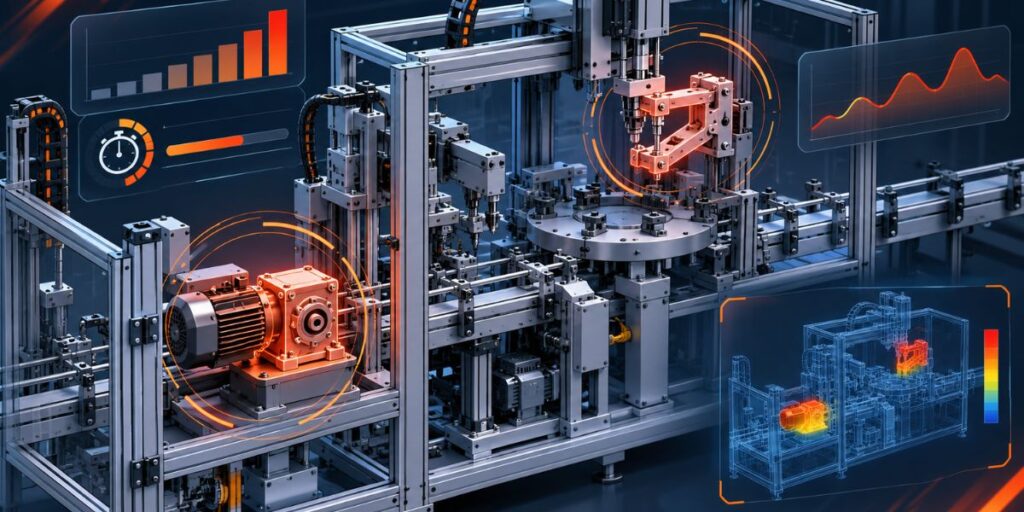
Immaginiamo una macchina automatizzata composta da trasportatori, gruppi di movimentazione e sistemi di posizionamento.
Il progetto si apre senza particolari difficoltà, ma dopo ogni modifica la ricostruzione richiede più tempo del previsto.
Come procedere?
1. Prima analisi: Performance Evaluation. Il progettista esegue il rebuild e consulta il report, individuando un gruppo di movimentazione associato a un tempo di ricostruzione significativo.
2. Seconda analisi: Assembly Visualization. Ordinando i componenti per Rebuild Time, confronta il gruppo individuato con gli altri elementi della macchina.
3. Terza analisi: verifica delle dipendenze. Esaminando il sottoassieme, potrebbe emergere che alcune geometrie dipendono da riferimenti nel contesto e vengono aggiornate in seguito alle modifiche di altri componenti.
Il problema, inizialmente descritto come “la macchina è lenta”, diventa così più circoscritto: un gruppo specifico presenta un comportamento durante la ricostruzione che richiede ulteriori verifiche.
L’esempio è illustrativo, ma mostra il vantaggio di un’analisi strutturata: concentrare l’attenzione sulle possibili cause, anziché intervenire sull’intero modello.
Una volta individuati i componenti più impegnativi, è possibile scegliere un intervento mirato.
Se emergono geometrie particolarmente articolate, conviene verificare quali elementi siano effettivamente necessari. Se il problema riguarda riferimenti nel contesto, è utile analizzare le dipendenze e gli aggiornamenti che vengono attivati.
Quando invece un sottoassieme non richiede l’accesso a tutte le geometrie interne, può essere utile adottare una rappresentazione semplificata.
Nel Magazine EKA abbiamo spiegato come utilizzare le configurazioni SOLIDWORKS e SpeedPak per semplificare gli assiemi, mantenendo disponibili i riferimenti geometrici necessari.
Qualunque sia l’intervento scelto, è buona pratica ripetere l’analisi nelle stesse condizioni, confrontando i risultati prima e dopo la modifica.
In questo modo è possibile verificare se il cambiamento ha prodotto un miglioramento misurabile.
Per migliorare le prestazioni di un assieme SOLIDWORKS non è sempre necessario intervenire su tutti i componenti.
Performance Evaluation e Assembly Visualization aiutano a individuare gli elementi da approfondire, distinguendo i problemi di ricostruzione da quelli legati all’apertura o alla visualizzazione.
La strategia più efficace parte da un metodo: analizzare, individuare, intervenire e verificare.
Per approfondire queste funzionalità, EKA propone corsi SOLIDWORKS dedicati alla formazione tecnica, rivolti a progettisti e uffici tecnici.
Se desideri individuare le cause dei rallentamenti nei tuoi progetti CAD 3D, contatta il team EKA per ricevere supporto tecnico specializzato.
Performance Evaluation permette di consultare i dati di ricostruzione e individuare componenti e funzioni che richiedono tempi significativi. Con Assembly Visualization è possibile confrontare i componenti attraverso proprietà come Rebuild Time.
Performance Evaluation analizza diversi fattori che influenzano le prestazioni dell’assieme. Assembly Visualization permette invece di ordinare e rappresentare i componenti in base a proprietà selezionate. I due strumenti sono complementari.
Una possibile causa è l’assenza di dati aggiornati sull’ultima ricostruzione. Prima dell’analisi, è importante assicurarsi che l’assieme sia stato ricostruito nella versione corrente di SOLIDWORKS.