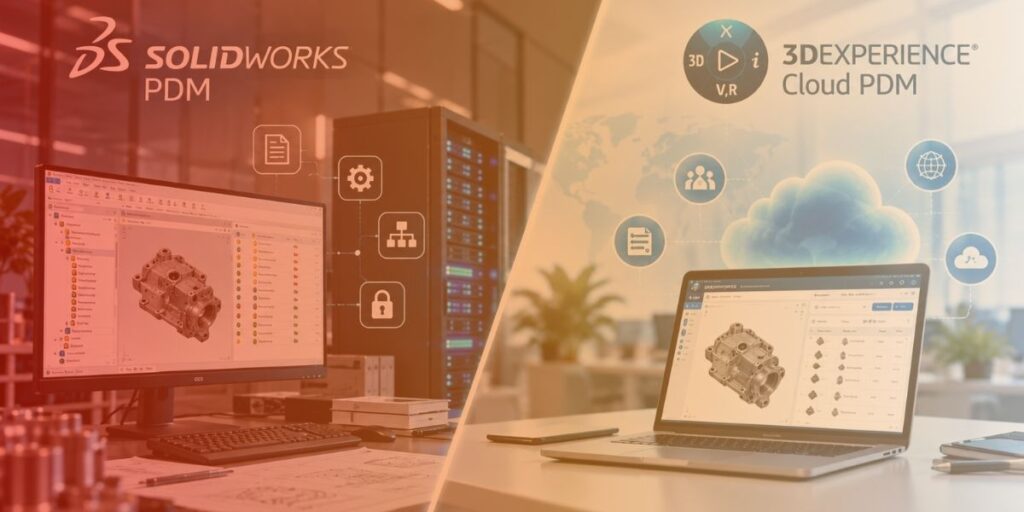

In alcune configurazioni di Windows 11, il problema può dipendere dal caricamento della pagina “Home” di Esplora file, che tenta di recuperare informazioni sui documenti recenti, inclusi quelli presenti nell’archivio PDM.
Per chi lavora quotidianamente con progetti CAD, anche un rallentamento nell’accesso ai file può interrompere le attività. Fortunatamente, in determinate situazioni è possibile migliorare le prestazioni modificando alcune impostazioni di Windows, senza intervenire necessariamente sui documenti tecnici.
Esplora risorse Windows, oggi conosciuto come Esplora file, permette di navigare tra cartelle, cercare documenti e gestire i file presenti sul computer. Grazie all’integrazione con SOLIDWORKS PDM, consente inoltre di accedere direttamente ai file CAD attraverso una vista locale del vault, senza uscire dall’interfaccia di Windows.
Il sistema PDM (Product Data Management) centralizza la documentazione tecnica, facilitando l’organizzazione e la gestione dei dati di progetto. Grazie all’integrazione con Esplora file, i progettisti possono accedere facilmente a parti, assiemi e disegni SOLIDWORKS. Tuttavia, in alcune configurazioni, il caricamento delle informazioni presenti nel vault può rallentare l’apertura delle finestre di Windows.
In Windows 11, Esplora file si apre generalmente sulla pagina Home, dove vengono visualizzati i documenti recenti e le cartelle utilizzate più spesso. Quando è installato SOLIDWORKS PDM, questa schermata può includere anche riferimenti ai file archiviati nel vault, alcuni dei quali potrebbero non essere ancora disponibili nella cache locale.
Questo comportamento può causare rallentamenti o blocchi temporanei durante l’apertura di Esplora file, riconoscibili da alcuni segnali:
È importante sottolineare che queste anomalie non compromettono necessariamente le prestazioni di modellazione di SOLIDWORKS e possono manifestarsi solo in determinate configurazioni PDM.
Per migliorare le prestazioni di Esplora risorse Windows, una possibile soluzione consiste nel modificare la schermata di apertura predefinita e disattivare la visualizzazione automatica dei documenti recenti. Vediamo come procedere in tre semplici passaggi.
Se Esplora file si blocca all’avvio, prova ad accedere direttamente a una cartella, come Documenti o Download, evitando il caricamento della pagina Home.
Per farlo, fai clic con il tasto destro sull’icona di Esplora file nella barra delle applicazioni e seleziona una delle cartelle disponibili.
Una volta aperto Esplora file, segui questi passaggi:
In questo modo, le nuove finestre si apriranno direttamente su Questo PC, evitando il caricamento automatico dei contenuti della pagina Home.
Sempre nella finestra “Opzioni cartella”, raggiungi la sezione “Privacy” e deseleziona le impostazioni relative alla visualizzazione dei file recenti, delle cartelle frequenti e degli eventuali elementi suggeriti.
Per completare la procedura:
Questi interventi possono contribuire a ridurre i rallentamenti senza modificare i dati di progetto: le impostazioni riguardano esclusivamente la navigazione in Windows 11 e non comportano l’eliminazione dei documenti archiviati nel vault SOLIDWORKS PDM.
Anche i collegamenti diretti alle cartelle del vault, soprattutto quelli aggiunti all’Accesso rapido di Windows o al desktop, possono contribuire ai rallentamenti di Esplora file.
Se riscontri questo problema, controlla i collegamenti presenti e valuta la possibilità di rimuoverli dalle posizioni preferite. È importante eliminare soltanto i collegamenti, senza intervenire sulle cartelle del vault o sui file di progetto.
Una volta completata l’operazione, riavvia Windows e verifica se le prestazioni di Esplora file sono migliorate.
Le modifiche suggerite possono rendere Esplora risorse Windows più reattivo, ma non sempre sono sufficienti a risolvere tutti i problemi di prestazioni. Se i rallentamenti persistono, è importante individuare quando si verificano, distinguendo tre possibili situazioni:
In quest’ultimo caso, le cause potrebbero dipendere anche dalla configurazione della workstation e dalle risorse hardware disponibili. Per approfondire questi aspetti, consulta la nostra guida ai requisiti hardware di SOLIDWORKS.
In alcune configurazioni di Windows 11, la pagina Home di Esplora file può tentare di caricare numerosi riferimenti ai documenti presenti nel vault PDM, causando rallentamenti o blocchi temporanei. Tuttavia, il problema può dipendere anche da altri fattori legati alla configurazione del sistema.
No. Cambiare la schermata iniziale e cancellare la cronologia di Esplora file non compromette i documenti archiviati nel vault, ma modifica soltanto le modalità di visualizzazione e accesso alle risorse.
Non sempre. Se i rallentamenti dipendono dal caricamento della pagina “Home”, può essere sufficiente modificarne le impostazioni. Qualora il problema persista, è preferibile effettuare una verifica tecnica prima di procedere con la reinstallazione.
Grazie all’integrazione con Esplora file, SOLIDWORKS PDM permette ai progettisti di accedere ai documenti tecnici direttamente dall’interfaccia di Windows. Per lavorare senza interruzioni, è però fondamentale individuare tempestivamente eventuali anomalie e intervenire sulle possibili cause.
In alcune situazioni bastano semplici modifiche alle impostazioni di Windows 11 per rendere Esplora file più reattivo, senza intervenire sull’archivio PDM.
Vuoi approfondire come una corretta organizzazione dei dati possa migliorare le attività dell’ufficio tecnico? Leggi anche il nostro articolo su come il PDM supporta i team di progettazione.
Contatta il team EKA per ricevere supporto tecnico e individuare la soluzione più adatta alla configurazione del tuo ufficio tecnico.